Domain adtb.de kaufen?
Wir ziehen mit dem Projekt
adtb.de um.
Sind Sie am Kauf der Domain
adtb.de interessiert?
domain@kv-gmbh.de · 0541-91531010
Domain adtb.de kaufen?
Wie stellt man den Speicherort beim Media Converter ein?
Um den Speicherort beim Media Converter einzustellen, öffnen Sie die Einstellungen des Programms. Dort sollten Sie eine Option finden, um den Speicherort für konvertierte Dateien festzulegen. Klicken Sie auf diese Option und wählen Sie den gewünschten Speicherort aus. Speichern Sie die Einstellungen, um den neuen Speicherort zu übernehmen. **
Ist Online Video Converter sicher?
Ist Online Video Converter sicher? Es ist wichtig zu beachten, dass die Sicherheit von Online Video Converter von verschiedenen Faktoren abhängt. Zunächst einmal sollte man darauf achten, dass man die offizielle Website des Dienstes verwendet, um sicherzustellen, dass man keine gefälschten oder schädlichen Websites besucht. Zudem sollte man darauf achten, dass man keine persönlichen oder sensiblen Daten eingibt, da diese möglicherweise von Dritten abgefangen werden könnten. Es ist auch ratsam, sicherzustellen, dass man eine aktuelle Antivirensoftware verwendet, um sich vor möglichen Bedrohungen zu schützen. Letztendlich sollte man sich bewusst sein, dass die Nutzung von Online-Diensten immer mit gewissen Risiken verbunden ist und man daher vorsichtig sein sollte. **


Ähnliche Suchbegriffe für Aiseesoft-Total-Media-Converter
Top-Angebote
Produkte zum Begriff Aiseesoft-Total-Media-Converter:
-
Hemminger, Elke: Social Media, Gaming & Digital Streetwork: Pädagogische Arbeit in Online-CommunitysSocial Media, Gaming & Digital Streetwork: Pädagogische Arbeit in Online-Communitys , Ein Lehrbuch für die Soziale Arbeit , Lampen & LEDs > Lichter & Leuchten , Erscheinungsjahr: 20250910, Produktform: Kartoniert, Autoren: Hemminger, Elke~Heyken, Cornelia~Prinz, Mick~Trebing, Jerome, Seitenzahl/Blattzahl: 208, Keyword: Digital Streetwork; Digitale Konzepte; Digitale Räume; Digitales Handeln; Digitalisierung; Digitalität; Gamer; Gaming; Gaming-Kultur; Gamingbereich; Jugendarbeit; Jugendhilfe; Lebensraum; Online Communities; Pädagogische Standards; Social Media; Soziale Arbeit; Soziale Medien; Soziale Netzwerke; Sozialpädagogik; Technik; digital; digitale Medien, Fachschema: Wohlfahrt~Sozialeinrichtung~Dienst (sozial)~E-Learning~Lernen / E-Learning, Fachkategorie: Sozialberatung, Beratungsstellen~Hilfe und Hilfsprogramme~Lehrmittel, Lerntechnologien, E-Learning, Warengruppe: HC/Sozialpädagogik, UNSPSC: 49019900, Warenverzeichnis für die Außenhandelsstatistik: 49019900, Länge: 230, Breite: 150, Höhe: 9, Gewicht: 232, Produktform: Kartoniert, Genre: Sozialwissenschaften/Recht/Wirtschaft,25,00 €*Versand: 0,00 €Sichere Weiterleitung zum Anbieter
-
Aiseesoft Audio ConverterAiseesoft Audio Converter Aiseesoft Audio Converter hilft Ihnen, Ihre Lieblingsmusik in fast alle gängigen Audioformate mit hochwertiger Qualität zu konvertieren, wie z.B. FLAC, WAV, AIFF, AU, M4A usw. Video/Audio in meistverwendete Audioformate konvertieren Audio extrahieren: Audiospuren aus Videodateien extrahieren. Audio konvertieren: Vielfältige Audioformate unterstützen. Schnell umwandeln: Ultraschnelle Geschwindigkeit anbieten. Audio bearbeiten: Audio zusammenfügen, schneiden und bearbeiten. Audiodateien ohne Qualitätsverlust genießen Aiseesoft Audio Converter ist eine leistungsfähige Software, die vielfältige Formate inkl. FLAC, WAV, M4A, AU und AIFF unterstützen kann. Mit diesem Converter können Sie Audiodateien zwischen verschiedenen Formaten verlustfrei umwandeln. Beispielsweise können Sie FLAC in WAV mit nur wenigen Klicks umwandeln, damit Sie das Audio auf Apple-Geräten ab...29,95 €*Versand: 0,00 €Sichere Weiterleitung zum Anbieter
-
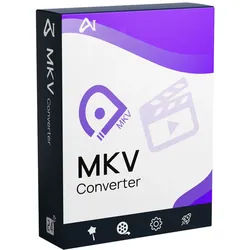
Aiseesoft MKV ConverterAiseesoft MKV Converter kann Ihnen helfen, MKV in MP4, AVI, MOV, WMV, MP3 und andere häufig verwendete Video-/Audioformate mit hoher Qualität zu konvertieren. Außerdem können Sie mit diesem leistungsstarken Videokonverter jedes beliebige Video in MKV konvertieren, und das mit einer hohen Konvertierungsgeschwindigkeit. MKV in alle gängigen Video-/Audioformate konvertieren Konvertieren Sie MKV in MP4/AVI/MOV/MP3 und andere Video-/Audioformate und umgekehrt, um sie einfach abspielen zu können. Kompatibel mit verschiedenen mobilen Geräten Konvertieren Sie MKV in das passende Format für tragbare iOS/Android-Geräte, einschließlich iPhone/iPad/iPod, Samsung-Handy, Windows Phone und mehr. Unterstützt 4K HEVC und 1080p HD-Videos Unterstützt die Konvertierung von MKV und anderen Videos in 4K HEVC und 1080p HD Videoformate und bietet Ihnen ein besseres Seherlebnis. Konvertieren Sie MKV in MP4, AVI, MOV, etc. und umgekehrt mit Aiseesoft MKV Converter Möchten Sie MKV in MP4 oder andere gängige Formate konvertieren, um sie einfach abzuspielen? Dieser MKV zu MP4 Konverter ist die beste Wahl für Sie. Darüber hinaus können Sie MKV in AVI, MOV, WMV und andere Formate konvertieren, je nach Bedarf. Mit seiner Hilfe können Sie sogar MKV in das DVD-VOB-Format konvertieren. Da es mehrere Video- und Audioströme gibt, können Untertitelinformationen in das MKV-Format aufgenommen werden. Wenn Sie mehr Audiospuren und Untertitel zum Video hinzufügen möchten, können Sie versuchen, das Video in MKV zu konvertieren. Dieser MKV-Konverter kann Ihnen einen großen Gefallen tun. MKV konvertieren, um Ihre Geräte besser zu unterstützen Viele tragbare Geräte können MKV-Videos nicht abspielen. Um MKV-Filme auf Ihrem iOS/Android-Gerät wie iPhone 11 Pro Max/11 Pro/11/XS/XS Max/XR/X/8 Plus/8/7 Plus/7/SE/6/5/4, iPad, iPod, Samsung, HTC, Sony und mehr zu genießen, sollten Sie MKV in unterstützte Videoformate konvertieren. Dieser MKV-Konverter kann ein großer Helfer sein, um MKV in MP4, AVI, MOV, FLV und andere Videoformate zu konvertieren, die Sie benötigen. Nach der Konvertierung können Sie Ihre MKV-Videos auf jedem tragbaren Gerät und Media Player genießen. Professioneller Audioextraktor zur Konvertierung von MKV in MP3 mit Aiseesoft MKV Converter Mit diesem MKV-Konverter ist es einfacher denn je, Audiospuren aus Videos in MKV, WMV, MP4 und anderen Formaten zu extrahieren. Er bietet Ihnen mehrere Audioausgabeformate wie MP3, AAC, AC3, AIFF, M4A, OGG und verlustfreie Audioformate (FLAC, ALAC, WAV und WMA). Video vor der Konvertierung bearbeiten mit Aiseesoft MKV Converter Das Programm ist nicht nur ein einfacher MKV-Konverter, sondern auch ein leistungsfähiges Werkzeug zur Videobearbeitung. Mit dem integrierten Video-Editor können Sie Ihre Videoeffekte auf ein neues Niveau bringen. MKV Converter ist mit vielen häufig verwendeten Bearbeitungsfunktionen ausgestattet. Sie können zum Beispiel den Videoeffekt verbessern, indem Sie die Helligkeit, den Kontrast, die Sättigung, den Farbton und die Audiolautstärke anpassen. Darüber hinaus können Sie jedes Video schneiden, indem Sie die Start- und Endzeit festlegen und die schwarzen Streifen in Videos entfernen. Fügen Sie Ihrem Video ein Wasserzeichen in Form eines Textes oder Bildes hinzu und passen Sie dessen Position und Transparenz an oder fügen Sie mehrere Videos zusammen. Grundlegende Funktionen von Aiseesoft MKV Converter MKV-Videos in 3D umwandeln Konvertieren Sie Ihre Videos in den 3D-Effekt, um Ihnen das beste Heimkinoerlebnis zu bieten Stapelweise MKV-Konvertierung Konvertieren und bearbeiten Sie mehrere MKV-Videos auf einmal, einfach und effizient. Vorschau des Ausgabeeffekts Sehen Sie sich den Effekt des Ausgabevideos in Echtzeit an, bevor Sie Ihre MKV-Videos konvertieren. Machen Sie Schnappschüsse nach Ihrem Belieben Nehmen Sie Ihre Lieblingsszenen mit einem einfachen Klick auf und speichern Sie sie als Bilder. Systemanforderung Systemvoraussetzungen fürAiseesoft MKV Converter Windows Unterstützte Betriebssysteme: Windows 11, Windows 10, Windows 8.1, Windows 8, Windows 7, Windows Vista, Windows XP (SP2 oder höher) CPU: 1GHz Intel/AMD CPU oder höher RAM: 1G RAM oder mehr Unterstützte Eingangsdateiformate Video MPG, MPEG-1, MPEG-2, MPEG-4, MJPEG, VOB, DAT, MP4, DivX, Xvid, M4V, TS, MTS, M2TS, RM, RMVB, WMV, ASF, MKV, AVI, 3GP, 3G2, F4V, FLV, SWF, MPV, MOD, TOD, QT, MOV, DV, DIF, MJPG, MJPEG, TP, TRP, WebM, OGV, DVR-MS, BIK, OGM, MXF, WTV HD-Video MTS, TS, M2TS, MPG, MPEG, MP4, WMV, QuickTime HD MOV Audio MP3, MP2, AAC, AC3, WAV, WMA, M4A, RM, RAM, OGG, AU, AIF, AIFF, APE, FLAC, CUE, M4B, AUD, MKA, AIFC, CAF, MPC, QCP Unterstützte Ausgabedateiformate Video MPG, MPEG-1, MPEG-2, MPEG-4, H.264, H.264/MPEG-4 AVC, DivX, XviD, AVI, FLV, MP4, M4V, MKV, MOV, 3GP, 3G2, MTV, SWF, WMV, ASF, DPG, TS, DV, VOB, AMV, WebM HD-Video H.264/MPEG-4 AVC, AVI, ASF, MKV, MOV, MPG, TS, WMV, MP4, WebM Audio AAC, AC3, ALAC, AIFF, AMR, AU, FLAC, M4A, MKA, MP2, MP3, OGG, WAV, WMA Unterstützte Geräte Apple iPho...39,95 €*Versand: 0,00 €Sichere Weiterleitung zum Anbieter
-
Aiseesoft MXF ConverterAiseesoft MXF Converter Aiseesoft MXF Converter ist eine professionelle und flexible MXF/P2 MXF Converter Software. Der Converter kann MXF Videos in gängige 2D/3D Videoformate ohne Qualitätverlust umwandeln. MXF Video in andere Formate konvertieren Mit dem Converter können Sie MXF Videos in MOV, MP4, AVI und andere SD/HD Videoformate umwandeln. MXF für das Bearbeiten umwandeln Es erlaubt Ihnen, MXF Dateien für Adobe Premiere Pro, iMovie, Final Cut Pro, Sony Vegas Pro usw. zu konvertieren. MXF Videos auf iPhone 7/6/5 wiedergeben Nach der Konvertierung können Sie die aufgenommenen MXF auf Ihrem iPhone 7/7 Plus und andere Geräte abspielen. MXF Videos in SD/HD MOV, MP4, AVI, MKV und andere Foramte umwandeln Der MXF Converter bietet Ihnen die Möglichkeit, aufgenommene MXF Dateien von professionellen Camcorder in alle gängigen Videoformate verustfrei umzuwandeln. Mit dem Conveter kann MXF in Video/Audio Formate und auch HD Videoformate einschließlich H.264/MPEG-4 AVC, WMV HD Video Files, HD TS, HD MTS, MOV, MP4, 3GP, AVI, MKV, WMV, FLV, SWF, VOB, DV, und MPG, etc. Durch die Adjustierung vom Parameter können Sie die hochwertige Ausgabequalität behalten. MXF für verschiedene Geräte und Bearbeitungssoftware konvertieren Der wunderbare Converter hilft Ihnen, aufgenommene MXF Videos von Panasonic HC-V720, Sony HDR PJ, Sony XDCAM, Canon Vixia HF R usw. zu konvetieren, wenn Sie Ihre MXF auf anderen Geräte anschauen möchten. Nachdem Sie mit diesem MXF Converter Ihre MXF umgewandelt haben, können Sie die konvertierten MXF Videos auf Ihrem tragbaren Gerät wie iPhone7/iPhone 7 Plus, iPhone 6/6 Plus, iPhone 5s/5c, iPad mini 4, iPad Air usw. Außerdem können Sie auch Videos für Videobearbeitungsprogramme wie Adobe Premiere Pro, Final Cut Pro, Sony Vegas Pro, Magix Video Pro, ect. konvertieren. MXF Videos bearbeiten und umwandeln Aiseesoft MXF Converter ist nicht nur ein Video Converter, sondern auch ein ausgezeichneter Video Editor. Mit dem MXF Converter können Sie die Videolänge schneiden, Video-Bildfeld zuschneiden, Text/Bild-Wasserzeichen hinzufügen und mehrere Videos in eine Datei zusammenfügen. Außerdem passen Sie nach Wunsch Helligkeit, Kontrast, Sättigung und Farbton an und holen so mehr aus blassen Videos. Die Funktion "3D" ermöglicht es Ihnen, 2D MXF Videos in 3D Format umzuwandeln. Videoeffekte vorschauen Bevor Sie MXF umwandeln, können Sie die Videoeffekte des Videos vorschauen. Snapschuss machen Sie können bei dem Vorschau-Fenster mit einem Klick einen Snapschuss machen. Batch-Konvertierung unterstützen Der MXF Converter kann maximal acht Videos auf einmal konvertieren. MXF Videos zusammenfügen Der Converter hilft Ihnen, verschiedene MXF Videos in eine Datei zusammenzulegen. Paramente anpassen Sie können Video Encoder, Bildrate, Auflösung usw. selbst definieren. Blitzschnelle Umwandlung Mithilfe von AMD und NVIDIA® CUDATM Technologie ist die Konvertierung sehr schnell. Technische Daten von MXF Converter Unterstützte Betriebssysteme: Windows 10, Windows 8.1, Windows 8, Windows 7, Windows Vista, Windows XP (SP2 oder später) Prozessor: 2 GHz Intel/AMD CPU oder schneller RAM: 2 GB RAM oder mehr Internet: Eine gültige Internet-Verbindung für die Aktivierung des Programms. MXF Converter für Mac Aiseesoft MXF Converter für Mac ist die beste Lösung für Mac-Nutzer, um MXF-Dateien auf Mac abzuspielen, und aufgenommene MXF-Dateien für verschiedene Editor Software umzuwandeln, inkl. Final Cut Pro, iMovie, Final Cut Express, Adobe Premiere usw. MXF-Datei konvertieren MXF in populäre hoch/standardauflösende Formate verlustfrei konvertieren. 3D-Effekte hinzufügen Dieses Programm erlaubt Ihnen, 3D-Effekte in 2D MXF-Dateien einfach hinzuzufügen. Starke Bearbeitungsfunktionen Sie sind in der Lage, Ihre MXF-Dateien leicht zu bearbeiten und zu verbessern. Aufgenommene MXF-Videos auf Mac konvertieren Als die beste Lösung zur Bearbeitung der MXF-Dateien ermöglicht Ihnen Aiseesoft MXF Converter für Mac, die aufgenommenen MXF-Dateien für verschiedene Editor Software umzuwandeln, einschließlich iMovie, Avid Studio, Adobe Premiere, Final Cut Pro, Final Cut Express und Avid Media Composer usw. Diese Software unterstützt verschiedene Profile wie z.B. Apple ProRes, DVCPRO, HDV, Avid DNxHD, XDCAM und Apple InterMediate Codec (AIC). MXF-Videos für verschiedene Geräte abspielen Der MXF Converter verfügt über zahlreiche Ausgabeformate inkl. MP4, MOV, MKV, AVI, WMV, FLV, SWF, M4V und beliebte HD-Videoformate wie H.264/MPEG-4 AVC, HD MP4, HD MOV, HD AVI usw. Außerdem können Sie Ihre MXF-Videos für verschiedene Geräte abspielbar lassen, wie z.B. für die neuesten iPhone XS, iPhone XS Max, iPhone XR, iPhone 8, iPhone 8 Plus, iPhone 7, iPhone 7 Plus, iPhone 6 Plus, iPhone 6s, iPad Pro/ Air/Mini 2, Samsung Galaxy S7 Edge/ S7 usw. Nach der Konvertierung kann die aufgezeichnete MXF-Datei direkt auf Ihrem Mac oder einem anderen tragbaren Player wiedergegeben werden. Leistungsstarke Bearbeitungsfunktionen anbiet...29,95 €*Versand: 0,00 €Sichere Weiterleitung zum Anbieter



-
Wie kann ich eine prproj-Datei in mp4 konvertieren, ohne einen Media Converter zu verwenden?
Um eine prproj-Datei in mp4 zu konvertieren, ohne einen Media Converter zu verwenden, kannst du die Adobe Premiere Pro Software verwenden. Öffne einfach die prproj-Datei in Premiere Pro, wähle den gewünschten Exportformat (mp4) und die Einstellungen aus und exportiere das Projekt als mp4-Datei. **
-
Suche nach einem neuen Online Vivo Converter.
Es gibt viele Online Vivo Converter, die du ausprobieren kannst. Einige beliebte Optionen sind Online-Convert, Zamzar und Convertio. Diese Websites ermöglichen es dir, Vivo-Dateien in verschiedene andere Formate zu konvertieren, einschließlich MP4, AVI und FLV. Vergiss nicht, die Dateigröße und die Qualitätseinstellungen zu überprüfen, um sicherzustellen, dass das Ergebnis deinen Anforderungen entspricht. **
-
Was ist der beste YouTube Online Converter?
Es gibt viele verschiedene YouTube Online Converter, die alle unterschiedliche Funktionen und Benutzerfreundlichkeit bieten. Einige beliebte Optionen sind z.B. "Y2Mate", "OnlineVideoConverter" und "ClipConverter". Es hängt letztendlich von den individuellen Bedürfnissen und Vorlieben des Nutzers ab, welcher Converter als der beste angesehen wird. **
-
Wie lange dauert eine Online Bestellung bei Media Markt?
Wie lange eine Online-Bestellung bei Media Markt dauert, hängt von verschiedenen Faktoren ab. In der Regel wird die Lieferzeit auf der Produktseite angezeigt und kann je nach Verfügbarkeit des Artikels variieren. Nachdem die Bestellung aufgegeben wurde, wird eine Bestätigungs-E-Mail mit den voraussichtlichen Lieferzeiten verschickt. Die Lieferzeit kann auch von der gewählten Versandart abhängen, z.B. Standardversand oder Expressversand. Es ist ratsam, sich vor dem Kauf über die Lieferzeiten zu informieren, um eine genaue Vorstellung davon zu bekommen, wann die Bestellung eintreffen wird. **

Wie kann ich eine Media Markt Online Bestellung stornieren?
Um eine Media Markt Online Bestellung zu stornieren, musst du dich zunächst in dein Kundenkonto auf der Media Markt Website einloggen. Dort findest du unter "Meine Bestellungen" die Möglichkeit, die Bestellung zu stornieren. Alternativ kannst du auch den Media Markt Kundenservice kontaktieren und um Stornierung bitten. Es ist wichtig, dies so schnell wie möglich zu tun, da Bestellungen oft schnell bearbeitet werden. Stelle sicher, dass du alle relevanten Informationen wie Bestellnummer und Artikelnummer bereithältst, um den Stornierungsprozess zu erleichtern. Beachte auch die Stornierungsbedingungen von Media Markt, um sicherzustellen, dass eine Stornierung möglich ist. **
Wie lange dauert eine Bestellung in Bearbeitung zum Versand bei Media Markt?
Die Dauer einer Bestellung in Bearbeitung zum Versand bei Media Markt kann variieren. In der Regel dauert es jedoch etwa 1-2 Werktage, bis die Bestellung bearbeitet und zum Versand vorbereitet wird. Es kann jedoch auch länger dauern, insbesondere bei Produkten, die nicht auf Lager sind oder bei erhöhtem Bestellaufkommen. **
Top-Angebote
Produkte zum Begriff Aiseesoft-Total-Media-Converter:
-
Aiseesoft Total Media ConverterAiseesoft Total Media Converter Besteht aus DVD Converter und Video Converter für Multimedia Benutzer, um Video/Audio Dateien zu konvertieren, DVD ohne Kopierschutz in allen anderen Video/Audio Formaten wie MPEG, AVI, MOV, FLV, SWF, MP3, AAC und alle mögliche andere zu rippen. ✔ Unter populärer Video und Audio Formaten konvertieren ✔ DVD ohne Kopierschutz zu Video und Audio rippen ✔ Output Videoeffekt besonders anpassen ✔ DVD ohne Kopierschutz und gängige Videodateien in 3D Formate konvertieren ✔ Schnellere Konvertierungsgeschwindigkeit mithilfe von AMD APP und NVIDIA® CUDATM GPU Technologie erleben Video und hausgemachte DVD konvertieren Der Media Converter kann DVD ohne Kopierschutz in aller anderen Video/Audio Formaten, wie AVI, MPEG, WMV, MP4, RM, MOV, 3GP, VOB, FLV, MP3, WMA, usw. und HD Video rippen. Und Sie können auch die Konvertierung zwischen allen Video/Audioformaten wie HD Video und AVI, MPEG, WMV, MP4, H.264/AVC, MOV, MKV, AVCHD, 3GP, usw realisieren. Videos auf Multimedia-Geräte abspielen Das Programm bietet verschiedene Profile, was nahezu alle gängige Media Player Programm und tragbare Video Player Geräte wie z.B. Windows Media Player, QuickTime Player iPhone 6, iPhone 6 Plus, iPhone 5s, iPhone 5c, iPad mini mit Retina Display, iPad Air, iPod touch, usw. unterstützt. Dann können Sie Ihre Lieblingsfilme ohne Gerät Beschränkungen genießen. Video bearbeiten für besseren audio/visual Effekt Der Total Media Converter ermöglicht Ihnen, Video Helligkeit, Sättigung und Kontrakt zu justieren. Unterdessen konnte die „Deinterlacing“ Funktion Ihnen helfen, den verschachtelten Video bis ein progressives für bessere Qualität zu konvertieren. Es kann Ihnen auch dabei helfen, Video spielende Region zu justieren, den Zoommodus einzustellen und jedes mögliches Segment von einem Video zu trimmen. Schnelle Geschwindigkeit und einfach zu verwenden Das eingebaute Player könnte Ihnen helfen, den Quelle Video/DVD Effekt und den bearbeiteten Video Effekt vorher zu sehen. Bei der Vorschau, können Sie Ihre Lieblingsszene gefangennehmen und sie als JPG, BMP oder GIF Bild speichern. Mit der freundlichen Benutzerschnittstelle und professionellen AMD und NVIDIA CUDA Beschleunigung Technologie können Sie dieser Total Media Converter schnell mit mehr Genuß laufen lassen. Screenshot von Total Media Converter Interface Bearbeiten Schneiden34,95 €*Versand: 0,00 €Sichere Weiterleitung zum Anbieter
-
Aiseesoft Total Video ConverterAiseesoft Total Video Converter genießt weltweites Ansehen für sein komplettes Set von Videokonvertierungs- und Bearbeitungswerkzeugen. Mit ihm können Sie alle Videos und Musikdateien auf Ihrem beliebigen Gerät ohne Einschränkung genießen, sogar HD/4K UHD und 3D-Videos werden in hohem Maße unterstützt. Konvertieren Sie beliebige Videos/Audios in andere beliebte Video-/Audioformate Aiseesoft Total Video Converter kann leicht zwischen verschiedenen Videoformaten wie MP4, H.264/MP4 AVC, H.265/HEVC, MTS, MXF, MOV, AVI, DivX, WMV, MKV, FLV, WTV, VOB, und mehr konvertieren. Selbst wenn Ihr Video mit einem Camcorder oder Ihrem Handy aufgenommen wurde, kann diese Video-Konvertierungssoftware Ihre Anforderungen vollständig erfüllen. Er ist in der Lage, verschiedene Audioformate zu konvertieren, darunter AAC, AC3, AIFF, AMR, AU, FLAC, MP3, M4V, MP2, OGG, WAV, WMA, usw. Für Ihren Lieblingshintergrundsong aus einem Film können Sie es auch verwenden, um Audiospuren aus Videos zu extrahieren. Konvertieren Sie jedes Video für die Wiedergabe auf jedem Gerät Dieser Videokonverter kann in Audio- und Videoformate konvertieren, die mit jedem Gerät kompatibel sind. Egal, ob Sie einen tragbaren Player wie iPhone, iPad, iPod, Samsung Galaxy S9, Samsung Galaxy Note, HTC, PSP, Sony Xperia, Xbox usw. verwenden oder Ihr Video mit einer Bearbeitungssoftware wie Avid Media Composer, Adobe Premiere, Windows Movie Maker, iMovie usw. bearbeiten möchten oder andere Player wie Windows Media Player, VLC, QuickTime Player usw. verwenden, Sie können das Videoformat einfach in andere Formate konvertieren. Sie können Ihre Präferenz für die Formate für Ihr Gerät entscheiden. Unterstützt 4K UHD Video Konvertierung Es unterstützt alle 4K Kodierung und Dekodierung, einschließlich H.265, H.264, MPEG, Xvid, VP8, VP9, etc. Außerdem können Sie HD/SD-Videos in 4K konvertieren und hochskalieren und umgekehrt 4K in HD/SD konvertieren, was den Weg für die 4K-Konvertierung bahnt und Ihnen ein ausgezeichnetes Vergnügen bereitet, um 4K-Filme auf Ihrem 4K- und OLED-Fernseher mit Ihrer Familie und Ihren Freunden anzusehen. 2D/3D in 3D/2D konvertieren Mit dieser leistungsstarken Videokonvertierungs- und -bearbeitungssoftware können Sie 2D-Videos in das 3D-Format mit mehreren 3D-Optionen konvertieren. Sie unterstützt bis zu 14 Arten von 3D-Modi, darunter Anaglyph 3D (10 Arten), Side By Side (Half-Width/Full) 3D, Top and Bottom (Half-Height/Full) 3D. Außerdem kann die Konvertierung von 3D in 2D ganz nach Ihren Wünschen erfolgen. Verbessern Sie die Videoqualität auf vier Arten Diese Software ist nicht nur ein professioneller Videokonverter, sondern auch die beste Software zur Verbesserung der Videoqualität. Fühlen Sie sich immer noch durch die unscharfe Sicht auf Ihr heruntergeladenes SD-Video gestört? Erhöhen Sie die Auflösung Ihres Videos mit nur einem Klick. Es passt Helligkeit und Kontrast automatisch an, um Ihre dunklen Videoaufnahmen aufzuhellen. Es ist stark wie ein Denoiser, um die ärgerlichen schmutzigen Flecken auf Ihrem Video zu entfernen, um einen sauberen Bildschirm zu erhalten. Diese App ermöglicht es Ihnen auch, Ihr verwackeltes Video zu stabilisieren. All das kann mit einem Klick realisiert werden. Audiospur und Untertitel bearbeiten Haben Sie jemals einen ausländischen Film ohne Untertitel oder mit nicht synchronisierten Untertiteln gesehen? Ärgern Sie sich, wenn Sie eine Videodatei mit dem falschen Hintergrundton abspielen müssen?Wenn ja, dann sind Sie hier richtig. Aiseesoft Total Video Converter öffnet Ihnen die Tür. Sie können eine oder mehrere zusätzliche Audiospuren als Hintergrundmusik für Ihr Video hinzufügen. Dennoch können Sie die vorhandene(n) Tonspur(en) frei ändern oder löschen. Natürlich können Sie auch Untertitel in Form von *.srt, *.ssa und *.ass ändern, löschen oder hinzufügen, um ein Video mit klaren Untertiteln zu erstellen. Das alles können Sie selbst tun. Voller großartiger Funktionen Aiseesoft Total Video Converter ist, wie der Name schon sagt, der All-in-One Video-Helfer. Mit ihm können Sie über 1000 Video- und Audioformate konvertieren und auf jedem beliebigen Gerät abspielen. Außerdem können Sie mit den tollen Bearbeitungswerkzeugen Ihre Videos zu den Highlights in Ihrem sozialen Umfeld machen. Schnelle Geschwindigkeit AMD APP-Technologien sorgen für eine 10-fach höhere Konvertierungsgeschwindigkeit. Video zuschneiden Schneiden Sie ein Video aus, um Videoclips zu erhalten und sie neu anzuordnen. Wasserzeichen hinzufügen Fügen Sie ein Text- oder Bild-Wasserzeichen zu Ihrem Video hinzu, um es zu etwas Besonderem zu machen. Video anpassen Passen Sie Helligkeit, Kontrast, Sättigung, Farbton usw. des Videos an. Video zuschneiden Schneiden Sie das Video zu, um die schwarzen Ränder zu entfernen und an Ihren Bildschirm anzupassen. Video zusammenfügen Kombinieren Sie mehrere Videoclips zu einem langen Film. Video drehen Drehen Sie Videos seitlich um 90 im oder gegen den Uhrzeigersinn. Warum Total Video Converter wählen? Sicher ...49,95 €*Versand: 0,00 €Sichere Weiterleitung zum Anbieter
-
Hemminger, Elke: Social Media, Gaming & Digital Streetwork: Pädagogische Arbeit in Online-CommunitysSocial Media, Gaming & Digital Streetwork: Pädagogische Arbeit in Online-Communitys , Ein Lehrbuch für die Soziale Arbeit , Lampen & LEDs > Lichter & Leuchten , Erscheinungsjahr: 20250910, Produktform: Kartoniert, Autoren: Hemminger, Elke~Heyken, Cornelia~Prinz, Mick~Trebing, Jerome, Seitenzahl/Blattzahl: 208, Keyword: Digital Streetwork; Digitale Konzepte; Digitale Räume; Digitales Handeln; Digitalisierung; Digitalität; Gamer; Gaming; Gaming-Kultur; Gamingbereich; Jugendarbeit; Jugendhilfe; Lebensraum; Online Communities; Pädagogische Standards; Social Media; Soziale Arbeit; Soziale Medien; Soziale Netzwerke; Sozialpädagogik; Technik; digital; digitale Medien, Fachschema: Wohlfahrt~Sozialeinrichtung~Dienst (sozial)~E-Learning~Lernen / E-Learning, Fachkategorie: Sozialberatung, Beratungsstellen~Hilfe und Hilfsprogramme~Lehrmittel, Lerntechnologien, E-Learning, Warengruppe: HC/Sozialpädagogik, UNSPSC: 49019900, Warenverzeichnis für die Außenhandelsstatistik: 49019900, Länge: 230, Breite: 150, Höhe: 9, Gewicht: 232, Produktform: Kartoniert, Genre: Sozialwissenschaften/Recht/Wirtschaft,25,00 €*Versand: 0,00 €Sichere Weiterleitung zum Anbieter
-
Aiseesoft Audio ConverterAiseesoft Audio Converter Aiseesoft Audio Converter hilft Ihnen, Ihre Lieblingsmusik in fast alle gängigen Audioformate mit hochwertiger Qualität zu konvertieren, wie z.B. FLAC, WAV, AIFF, AU, M4A usw. Video/Audio in meistverwendete Audioformate konvertieren Audio extrahieren: Audiospuren aus Videodateien extrahieren. Audio konvertieren: Vielfältige Audioformate unterstützen. Schnell umwandeln: Ultraschnelle Geschwindigkeit anbieten. Audio bearbeiten: Audio zusammenfügen, schneiden und bearbeiten. Audiodateien ohne Qualitätsverlust genießen Aiseesoft Audio Converter ist eine leistungsfähige Software, die vielfältige Formate inkl. FLAC, WAV, M4A, AU und AIFF unterstützen kann. Mit diesem Converter können Sie Audiodateien zwischen verschiedenen Formaten verlustfrei umwandeln. Beispielsweise können Sie FLAC in WAV mit nur wenigen Klicks umwandeln, damit Sie das Audio auf Apple-Geräten ab...29,95 €*Versand: 0,00 €Sichere Weiterleitung zum Anbieter
-
Wie stellt man den Speicherort beim Media Converter ein?
Um den Speicherort beim Media Converter einzustellen, öffnen Sie die Einstellungen des Programms. Dort sollten Sie eine Option finden, um den Speicherort für konvertierte Dateien festzulegen. Klicken Sie auf diese Option und wählen Sie den gewünschten Speicherort aus. Speichern Sie die Einstellungen, um den neuen Speicherort zu übernehmen. **
-
Ist Online Video Converter sicher?
Ist Online Video Converter sicher? Es ist wichtig zu beachten, dass die Sicherheit von Online Video Converter von verschiedenen Faktoren abhängt. Zunächst einmal sollte man darauf achten, dass man die offizielle Website des Dienstes verwendet, um sicherzustellen, dass man keine gefälschten oder schädlichen Websites besucht. Zudem sollte man darauf achten, dass man keine persönlichen oder sensiblen Daten eingibt, da diese möglicherweise von Dritten abgefangen werden könnten. Es ist auch ratsam, sicherzustellen, dass man eine aktuelle Antivirensoftware verwendet, um sich vor möglichen Bedrohungen zu schützen. Letztendlich sollte man sich bewusst sein, dass die Nutzung von Online-Diensten immer mit gewissen Risiken verbunden ist und man daher vorsichtig sein sollte. **
-
Wie kann ich eine prproj-Datei in mp4 konvertieren, ohne einen Media Converter zu verwenden?
Um eine prproj-Datei in mp4 zu konvertieren, ohne einen Media Converter zu verwenden, kannst du die Adobe Premiere Pro Software verwenden. Öffne einfach die prproj-Datei in Premiere Pro, wähle den gewünschten Exportformat (mp4) und die Einstellungen aus und exportiere das Projekt als mp4-Datei. **
-
Suche nach einem neuen Online Vivo Converter.
Es gibt viele Online Vivo Converter, die du ausprobieren kannst. Einige beliebte Optionen sind Online-Convert, Zamzar und Convertio. Diese Websites ermöglichen es dir, Vivo-Dateien in verschiedene andere Formate zu konvertieren, einschließlich MP4, AVI und FLV. Vergiss nicht, die Dateigröße und die Qualitätseinstellungen zu überprüfen, um sicherzustellen, dass das Ergebnis deinen Anforderungen entspricht. **
Ähnliche Suchbegriffe für Aiseesoft-Total-Media-Converter
-
Aiseesoft MKV ConverterAiseesoft MKV Converter kann Ihnen helfen, MKV in MP4, AVI, MOV, WMV, MP3 und andere häufig verwendete Video-/Audioformate mit hoher Qualität zu konvertieren. Außerdem können Sie mit diesem leistungsstarken Videokonverter jedes beliebige Video in MKV konvertieren, und das mit einer hohen Konvertierungsgeschwindigkeit. MKV in alle gängigen Video-/Audioformate konvertieren Konvertieren Sie MKV in MP4/AVI/MOV/MP3 und andere Video-/Audioformate und umgekehrt, um sie einfach abspielen zu können. Kompatibel mit verschiedenen mobilen Geräten Konvertieren Sie MKV in das passende Format für tragbare iOS/Android-Geräte, einschließlich iPhone/iPad/iPod, Samsung-Handy, Windows Phone und mehr. Unterstützt 4K HEVC und 1080p HD-Videos Unterstützt die Konvertierung von MKV und anderen Videos in 4K HEVC und 1080p HD Videoformate und bietet Ihnen ein besseres Seherlebnis. Konvertieren Sie MKV in MP4, AVI, MOV, etc. und umgekehrt mit Aiseesoft MKV Converter Möchten Sie MKV in MP4 oder andere gängige Formate konvertieren, um sie einfach abzuspielen? Dieser MKV zu MP4 Konverter ist die beste Wahl für Sie. Darüber hinaus können Sie MKV in AVI, MOV, WMV und andere Formate konvertieren, je nach Bedarf. Mit seiner Hilfe können Sie sogar MKV in das DVD-VOB-Format konvertieren. Da es mehrere Video- und Audioströme gibt, können Untertitelinformationen in das MKV-Format aufgenommen werden. Wenn Sie mehr Audiospuren und Untertitel zum Video hinzufügen möchten, können Sie versuchen, das Video in MKV zu konvertieren. Dieser MKV-Konverter kann Ihnen einen großen Gefallen tun. MKV konvertieren, um Ihre Geräte besser zu unterstützen Viele tragbare Geräte können MKV-Videos nicht abspielen. Um MKV-Filme auf Ihrem iOS/Android-Gerät wie iPhone 11 Pro Max/11 Pro/11/XS/XS Max/XR/X/8 Plus/8/7 Plus/7/SE/6/5/4, iPad, iPod, Samsung, HTC, Sony und mehr zu genießen, sollten Sie MKV in unterstützte Videoformate konvertieren. Dieser MKV-Konverter kann ein großer Helfer sein, um MKV in MP4, AVI, MOV, FLV und andere Videoformate zu konvertieren, die Sie benötigen. Nach der Konvertierung können Sie Ihre MKV-Videos auf jedem tragbaren Gerät und Media Player genießen. Professioneller Audioextraktor zur Konvertierung von MKV in MP3 mit Aiseesoft MKV Converter Mit diesem MKV-Konverter ist es einfacher denn je, Audiospuren aus Videos in MKV, WMV, MP4 und anderen Formaten zu extrahieren. Er bietet Ihnen mehrere Audioausgabeformate wie MP3, AAC, AC3, AIFF, M4A, OGG und verlustfreie Audioformate (FLAC, ALAC, WAV und WMA). Video vor der Konvertierung bearbeiten mit Aiseesoft MKV Converter Das Programm ist nicht nur ein einfacher MKV-Konverter, sondern auch ein leistungsfähiges Werkzeug zur Videobearbeitung. Mit dem integrierten Video-Editor können Sie Ihre Videoeffekte auf ein neues Niveau bringen. MKV Converter ist mit vielen häufig verwendeten Bearbeitungsfunktionen ausgestattet. Sie können zum Beispiel den Videoeffekt verbessern, indem Sie die Helligkeit, den Kontrast, die Sättigung, den Farbton und die Audiolautstärke anpassen. Darüber hinaus können Sie jedes Video schneiden, indem Sie die Start- und Endzeit festlegen und die schwarzen Streifen in Videos entfernen. Fügen Sie Ihrem Video ein Wasserzeichen in Form eines Textes oder Bildes hinzu und passen Sie dessen Position und Transparenz an oder fügen Sie mehrere Videos zusammen. Grundlegende Funktionen von Aiseesoft MKV Converter MKV-Videos in 3D umwandeln Konvertieren Sie Ihre Videos in den 3D-Effekt, um Ihnen das beste Heimkinoerlebnis zu bieten Stapelweise MKV-Konvertierung Konvertieren und bearbeiten Sie mehrere MKV-Videos auf einmal, einfach und effizient. Vorschau des Ausgabeeffekts Sehen Sie sich den Effekt des Ausgabevideos in Echtzeit an, bevor Sie Ihre MKV-Videos konvertieren. Machen Sie Schnappschüsse nach Ihrem Belieben Nehmen Sie Ihre Lieblingsszenen mit einem einfachen Klick auf und speichern Sie sie als Bilder. Systemanforderung Systemvoraussetzungen fürAiseesoft MKV Converter Windows Unterstützte Betriebssysteme: Windows 11, Windows 10, Windows 8.1, Windows 8, Windows 7, Windows Vista, Windows XP (SP2 oder höher) CPU: 1GHz Intel/AMD CPU oder höher RAM: 1G RAM oder mehr Unterstützte Eingangsdateiformate Video MPG, MPEG-1, MPEG-2, MPEG-4, MJPEG, VOB, DAT, MP4, DivX, Xvid, M4V, TS, MTS, M2TS, RM, RMVB, WMV, ASF, MKV, AVI, 3GP, 3G2, F4V, FLV, SWF, MPV, MOD, TOD, QT, MOV, DV, DIF, MJPG, MJPEG, TP, TRP, WebM, OGV, DVR-MS, BIK, OGM, MXF, WTV HD-Video MTS, TS, M2TS, MPG, MPEG, MP4, WMV, QuickTime HD MOV Audio MP3, MP2, AAC, AC3, WAV, WMA, M4A, RM, RAM, OGG, AU, AIF, AIFF, APE, FLAC, CUE, M4B, AUD, MKA, AIFC, CAF, MPC, QCP Unterstützte Ausgabedateiformate Video MPG, MPEG-1, MPEG-2, MPEG-4, H.264, H.264/MPEG-4 AVC, DivX, XviD, AVI, FLV, MP4, M4V, MKV, MOV, 3GP, 3G2, MTV, SWF, WMV, ASF, DPG, TS, DV, VOB, AMV, WebM HD-Video H.264/MPEG-4 AVC, AVI, ASF, MKV, MOV, MPG, TS, WMV, MP4, WebM Audio AAC, AC3, ALAC, AIFF, AMR, AU, FLAC, M4A, MKA, MP2, MP3, OGG, WAV, WMA Unterstützte Geräte Apple iPho...39,95 €*Versand: 0,00 €Sichere Weiterleitung zum Anbieter
-
Aiseesoft MXF ConverterAiseesoft MXF Converter Aiseesoft MXF Converter ist eine professionelle und flexible MXF/P2 MXF Converter Software. Der Converter kann MXF Videos in gängige 2D/3D Videoformate ohne Qualitätverlust umwandeln. MXF Video in andere Formate konvertieren Mit dem Converter können Sie MXF Videos in MOV, MP4, AVI und andere SD/HD Videoformate umwandeln. MXF für das Bearbeiten umwandeln Es erlaubt Ihnen, MXF Dateien für Adobe Premiere Pro, iMovie, Final Cut Pro, Sony Vegas Pro usw. zu konvertieren. MXF Videos auf iPhone 7/6/5 wiedergeben Nach der Konvertierung können Sie die aufgenommenen MXF auf Ihrem iPhone 7/7 Plus und andere Geräte abspielen. MXF Videos in SD/HD MOV, MP4, AVI, MKV und andere Foramte umwandeln Der MXF Converter bietet Ihnen die Möglichkeit, aufgenommene MXF Dateien von professionellen Camcorder in alle gängigen Videoformate verustfrei umzuwandeln. Mit dem Conveter kann MXF in Video/Audio Formate und auch HD Videoformate einschließlich H.264/MPEG-4 AVC, WMV HD Video Files, HD TS, HD MTS, MOV, MP4, 3GP, AVI, MKV, WMV, FLV, SWF, VOB, DV, und MPG, etc. Durch die Adjustierung vom Parameter können Sie die hochwertige Ausgabequalität behalten. MXF für verschiedene Geräte und Bearbeitungssoftware konvertieren Der wunderbare Converter hilft Ihnen, aufgenommene MXF Videos von Panasonic HC-V720, Sony HDR PJ, Sony XDCAM, Canon Vixia HF R usw. zu konvetieren, wenn Sie Ihre MXF auf anderen Geräte anschauen möchten. Nachdem Sie mit diesem MXF Converter Ihre MXF umgewandelt haben, können Sie die konvertierten MXF Videos auf Ihrem tragbaren Gerät wie iPhone7/iPhone 7 Plus, iPhone 6/6 Plus, iPhone 5s/5c, iPad mini 4, iPad Air usw. Außerdem können Sie auch Videos für Videobearbeitungsprogramme wie Adobe Premiere Pro, Final Cut Pro, Sony Vegas Pro, Magix Video Pro, ect. konvertieren. MXF Videos bearbeiten und umwandeln Aiseesoft MXF Converter ist nicht nur ein Video Converter, sondern auch ein ausgezeichneter Video Editor. Mit dem MXF Converter können Sie die Videolänge schneiden, Video-Bildfeld zuschneiden, Text/Bild-Wasserzeichen hinzufügen und mehrere Videos in eine Datei zusammenfügen. Außerdem passen Sie nach Wunsch Helligkeit, Kontrast, Sättigung und Farbton an und holen so mehr aus blassen Videos. Die Funktion "3D" ermöglicht es Ihnen, 2D MXF Videos in 3D Format umzuwandeln. Videoeffekte vorschauen Bevor Sie MXF umwandeln, können Sie die Videoeffekte des Videos vorschauen. Snapschuss machen Sie können bei dem Vorschau-Fenster mit einem Klick einen Snapschuss machen. Batch-Konvertierung unterstützen Der MXF Converter kann maximal acht Videos auf einmal konvertieren. MXF Videos zusammenfügen Der Converter hilft Ihnen, verschiedene MXF Videos in eine Datei zusammenzulegen. Paramente anpassen Sie können Video Encoder, Bildrate, Auflösung usw. selbst definieren. Blitzschnelle Umwandlung Mithilfe von AMD und NVIDIA® CUDATM Technologie ist die Konvertierung sehr schnell. Technische Daten von MXF Converter Unterstützte Betriebssysteme: Windows 10, Windows 8.1, Windows 8, Windows 7, Windows Vista, Windows XP (SP2 oder später) Prozessor: 2 GHz Intel/AMD CPU oder schneller RAM: 2 GB RAM oder mehr Internet: Eine gültige Internet-Verbindung für die Aktivierung des Programms. MXF Converter für Mac Aiseesoft MXF Converter für Mac ist die beste Lösung für Mac-Nutzer, um MXF-Dateien auf Mac abzuspielen, und aufgenommene MXF-Dateien für verschiedene Editor Software umzuwandeln, inkl. Final Cut Pro, iMovie, Final Cut Express, Adobe Premiere usw. MXF-Datei konvertieren MXF in populäre hoch/standardauflösende Formate verlustfrei konvertieren. 3D-Effekte hinzufügen Dieses Programm erlaubt Ihnen, 3D-Effekte in 2D MXF-Dateien einfach hinzuzufügen. Starke Bearbeitungsfunktionen Sie sind in der Lage, Ihre MXF-Dateien leicht zu bearbeiten und zu verbessern. Aufgenommene MXF-Videos auf Mac konvertieren Als die beste Lösung zur Bearbeitung der MXF-Dateien ermöglicht Ihnen Aiseesoft MXF Converter für Mac, die aufgenommenen MXF-Dateien für verschiedene Editor Software umzuwandeln, einschließlich iMovie, Avid Studio, Adobe Premiere, Final Cut Pro, Final Cut Express und Avid Media Composer usw. Diese Software unterstützt verschiedene Profile wie z.B. Apple ProRes, DVCPRO, HDV, Avid DNxHD, XDCAM und Apple InterMediate Codec (AIC). MXF-Videos für verschiedene Geräte abspielen Der MXF Converter verfügt über zahlreiche Ausgabeformate inkl. MP4, MOV, MKV, AVI, WMV, FLV, SWF, M4V und beliebte HD-Videoformate wie H.264/MPEG-4 AVC, HD MP4, HD MOV, HD AVI usw. Außerdem können Sie Ihre MXF-Videos für verschiedene Geräte abspielbar lassen, wie z.B. für die neuesten iPhone XS, iPhone XS Max, iPhone XR, iPhone 8, iPhone 8 Plus, iPhone 7, iPhone 7 Plus, iPhone 6 Plus, iPhone 6s, iPad Pro/ Air/Mini 2, Samsung Galaxy S7 Edge/ S7 usw. Nach der Konvertierung kann die aufgezeichnete MXF-Datei direkt auf Ihrem Mac oder einem anderen tragbaren Player wiedergegeben werden. Leistungsstarke Bearbeitungsfunktionen anbiet...29,95 €*Versand: 0,00 €Sichere Weiterleitung zum Anbieter
-
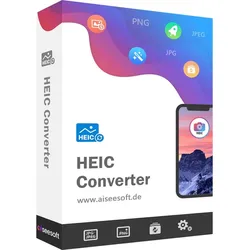
Aiseesoft HEIC ConverterHEIC Converter Eine professionelle Desktop-App für Windows und Mac ermöglicht Ihnen, iPhone Fotos von HEIC zu JPG und PNG mit originaler Qualität zu konvertieren. Mit iOS 13 HEIF-Format kompatibel HEIC in JPG/PNG schnell umwandeln HEIF (.heic) ist das neue Bildformat in Apples iOS 11. HEIF speichert Bilder in besserer Qualität bei höherer Komprimierung ab, und wird die Nachfolge vom JPEG-Format genannt. Aber die Fotos im HEIF-Format (.heic) lassen sich nicht in alten iOS-Geräten öffnen, und werden nicht von vielen Programmen unterstützt. JPG und PNG sind noch die häufig verwendeten Bildformate. Aiseesoft HEIC Converter hilft Ihnen, das Problem mit der Kompatibilität von HEIC-Fotos zu lösen. Mit dieser Software können Sie schnell und leicht HEIF-Bilder (.heic) zu JPG und PNG mit hoher Qualität konvertieren. HEIC vs. JPG vs. PNG In iOS 11 kündigt Apple das HEIF-Format (.heic) an, das das JPEG-Bildformat ersetzt. Was ist HEIF und ist das neue Bildformat besser als JPG und PNG? HEIC ist die Dateiendung des neuen HEIF-Bildformats, das Apple im iOS 11 eingefügt haben. HEIF seht für High Efficiency Image Format. Wie der Name schon sagt, bietet das HEIF-Format eine rationellere Methode, Bilddateien zu speichern. HEIF verwendet fortschrittlichere und modernere Kompressions-Algorithmen. Die Fotos vom iPhone X und iPhone 8/8 Plus werden als .heic in kleinerer Dateigröße gespeichert, und bleiben eine höhere Bildqualität. JPG ist eine Dateiendung der Fotos, die im JPEG-Format gespeichert sind. Die Bezeichnung "JPEG" geht auf das Gremium Joint Photographic Experts Group zurück. JPG ist ein weltweit verbreitetes Standard-Bildformat für Fotografien und Internet. JPEG komprimiert Bilddaten durch das Reduzieren von Bildabschnitten. Deshalb ist JPG nicht ideal für professionelle Fotografen. PNG steht für Portable Network Graphics. Es wurde als Alternative zu GIF entwickelt. PNG ist ein universelles, vom World Wide Web Consortium (W3C) anerkanntes Grafikformat für Rastergrafiken mit verlustfreier Datenkompression. PNG unterstützt neben unterschiedlichen Farbtiefen auch Transparenz per Alphakanal. Was kann HEIC Converter tun Können Sie HEIC-Fotos, die vom iPhone X geschossen sind, nicht auf dem PC öffnen? Haben Sie Probleme wegen der Kompatibilität vom HEIF-Format? Mit dem HEIC Converter können Sie schnell die Bilder und Fotos vom HEIF (.heic) in JPG (.jpg) und PNG umwandeln. Die EXIF-Daten werden nach der Konvertierung nicht verloren gehen. Vor der Konvertierung können Sie die Qualität der Bilder einstellen, und die gewünschten Effekte bekommen. Der HEIC Converter ermöglicht Ihnen, mehrere HEIC-Dateien gleichzeitig konvertieren, damit Sie viel Zeit sparen können. Das Tool ist ganz einfach zu bedienen, und macht, was es verspricht. HEIC in JPG umwandeln JPG ist das meistverwendete Bildformat für verschiedene Plattforme und Programme. HEIC zu PNG konvertieren PNG ist ein verlustfreies Grafikformat und unterstützt unterschiedliche Farbtiefen. Mehrere HEIC-Dateien gleichzeitig konvertieren Der HEIC Converter wandelt mehrere Fotos vom HEIC zu JPG/PNG auf einmal um. Qualität des Bildes anpassen Vor der Umwandlung der HEIC-Bilder können Sie die Qualität des Bildes anpassen. Einfach zu bedienen Mit einem Klick können Sie Ihre HEIC-Dateien ins gewünschte Format umwandeln. Hohe Geschwindigkeit Die Software ermöglicht Ihnen, HEIC-Bilder in kürzester Zeit in JPEG und PNG zu konvertieren. Wie kann man HEIC in JPG/PNG umwandeln Schritt 1 : Downloaden und installieren Sie den HEIC Converter. Möchten Sie die HEIC-Fotos im iPhone konvertieren, verbinden Sie zuerst Ihr iPhone mit dem Computer über ein USB-Kabel. Schritt 2 : Klicken Sie auf den Button "Hinzufügen", und wählen Sie die HEIC-Dateien in Ihrem iPhone aus. Sie können auch die HEIC-Dateien direkt ins Programm ziehen und hinzufügen. Schritt 3 : Alle HEIC-Dateien werden in der Dateiliste aufgelistet. Wählen Sie die gewünschten Dateien für die Umwandlung aus. Schritt 4 : Wählen Sie ein Ausgabeformat (JPG oder PNG) aus. Und entscheiden Sie, ob Sie die EXIF-Daten behalten wollen. Schritt 5 : Klicken Sie auf den Button "Konvertieren", um die HEIC-Dateien zu JPG oder PNG umzuwandeln. Schritt 6 : Nachdem der Konvertierungsvorgang abgeschlossen ist, können Sie die umgewandelten Fotos finden. Technische Daten von HEIC Converter Unterstützte Betriebssysteme: Windows 10, Windows 8.1, Windows 8, Windows 7, Windows Vista, Windows XP (SP2 oder später) Mac OS X 10.7 oder höher (inkl. macOS 10.15 Catalina) CPU: 1 GHz oder schneller Festplattenspeicher: 50 MB und mehr RAM: 256 MB oder mehr, 1024MB empfohlen34,95 €*Versand: 0,00 €Sichere Weiterleitung zum Anbieter
-
Aiseesoft Total Media ConverterAiseesoft Total Media Converter Besteht aus DVD Converter und Video Converter für Multimedia Benutzer, um Video/Audio Dateien zu konvertieren, DVD ohne Kopierschutz in allen anderen Video/Audio Formaten wie MPEG, AVI, MOV, FLV, SWF, MP3, AAC und alle mögliche andere zu rippen. Unter populärer Video und Audio Formaten konvertieren DVD ohne Kopierschutz zu Video und Audio rippen Output Videoeffekt besonders anpassen DVD ohne Kopierschutz und gängige Videodateien in 3D Formate konvertieren Schnellere Konvertierungsgeschwindigkeit mithilfe von AMD APP und NVIDIA® CUDA? GPU Technologie erleben Video und hausgemachte DVD konvertieren Der Media Converter kann DVD ohne Kopierschutz in aller anderen Video/Audio Formaten, wie AVI, MPEG, WMV, MP4, RM, MOV, 3GP, VOB, FLV, MP3, WMA, usw. und HD Video rippen. Und Sie können auch die Konvertierung zwischen allen Video/Audioformaten wie HD Vide...41,99 €*Versand: 0,00 €Sichere Weiterleitung zum Anbieter
-
Was ist der beste YouTube Online Converter?
Es gibt viele verschiedene YouTube Online Converter, die alle unterschiedliche Funktionen und Benutzerfreundlichkeit bieten. Einige beliebte Optionen sind z.B. "Y2Mate", "OnlineVideoConverter" und "ClipConverter". Es hängt letztendlich von den individuellen Bedürfnissen und Vorlieben des Nutzers ab, welcher Converter als der beste angesehen wird. **
-
Wie lange dauert eine Online Bestellung bei Media Markt?
Wie lange eine Online-Bestellung bei Media Markt dauert, hängt von verschiedenen Faktoren ab. In der Regel wird die Lieferzeit auf der Produktseite angezeigt und kann je nach Verfügbarkeit des Artikels variieren. Nachdem die Bestellung aufgegeben wurde, wird eine Bestätigungs-E-Mail mit den voraussichtlichen Lieferzeiten verschickt. Die Lieferzeit kann auch von der gewählten Versandart abhängen, z.B. Standardversand oder Expressversand. Es ist ratsam, sich vor dem Kauf über die Lieferzeiten zu informieren, um eine genaue Vorstellung davon zu bekommen, wann die Bestellung eintreffen wird. **
-
Wie kann ich eine Media Markt Online Bestellung stornieren?
Um eine Media Markt Online Bestellung zu stornieren, musst du dich zunächst in dein Kundenkonto auf der Media Markt Website einloggen. Dort findest du unter "Meine Bestellungen" die Möglichkeit, die Bestellung zu stornieren. Alternativ kannst du auch den Media Markt Kundenservice kontaktieren und um Stornierung bitten. Es ist wichtig, dies so schnell wie möglich zu tun, da Bestellungen oft schnell bearbeitet werden. Stelle sicher, dass du alle relevanten Informationen wie Bestellnummer und Artikelnummer bereithältst, um den Stornierungsprozess zu erleichtern. Beachte auch die Stornierungsbedingungen von Media Markt, um sicherzustellen, dass eine Stornierung möglich ist. **
-
Wie lange dauert eine Bestellung in Bearbeitung zum Versand bei Media Markt?
Die Dauer einer Bestellung in Bearbeitung zum Versand bei Media Markt kann variieren. In der Regel dauert es jedoch etwa 1-2 Werktage, bis die Bestellung bearbeitet und zum Versand vorbereitet wird. Es kann jedoch auch länger dauern, insbesondere bei Produkten, die nicht auf Lager sind oder bei erhöhtem Bestellaufkommen. **
* Alle Preise verstehen sich inklusive der gesetzlichen Mehrwertsteuer und ggf. zuzüglich Versandkosten. Die Angebotsinformationen basieren auf den Angaben des jeweiligen Shops und werden über automatisierte Prozesse aktualisiert. Eine Aktualisierung in Echtzeit findet nicht statt, so dass es im Einzelfall zu Abweichungen kommen kann. ** Hinweis: Teile dieses Inhalts wurden von KI erstellt.